title: 客户端
description: 安装、配置授权码与日常使用 order: 4
客户端安装与使用
客户端(meanil-client)安装在要被远程访问的电脑上,不是装在你当前用的手机或笔记本(除非你也要远程这台机器)。装好并保持在线后,外出才能通过浏览器进入家里系统或访问家里的本地服务。
支持平台
| 平台 | 说明 |
|---|---|
| Windows | x64 / arm / x86_x64(以下载页展示为准) |
| macOS | Apple Silicon / Intel |
| Linux | x86_x64 / x86(32位) / arm64 |
下载入口:客户端下载;也可使用百度网盘等备用入口(以下载页为准)。
安装
- 客户端下载,选择对应系统与架构。
- 下载完成后按系统习惯安装:
- Windows:运行安装包,按向导完成;首次启动可在开始菜单或桌面找到客户端。
- macOS:打开 dmg,将应用拖入「应用程序」;若提示来自未知开发者,在「系统设置 → 隐私与安全性」中允许打开。
- Linux:解压发行包后按包内说明运行;部分发行版需为 TUN/跳跃点功能单独配置权限(见下文「跳跃点」)。
- 安装后启动客户端,
界面概览
| Tab | 用途 |
|---|---|
| 状态 | 查看当前运行中的客户端实例、刷新列表;可切到「日志」查看运行日志 |
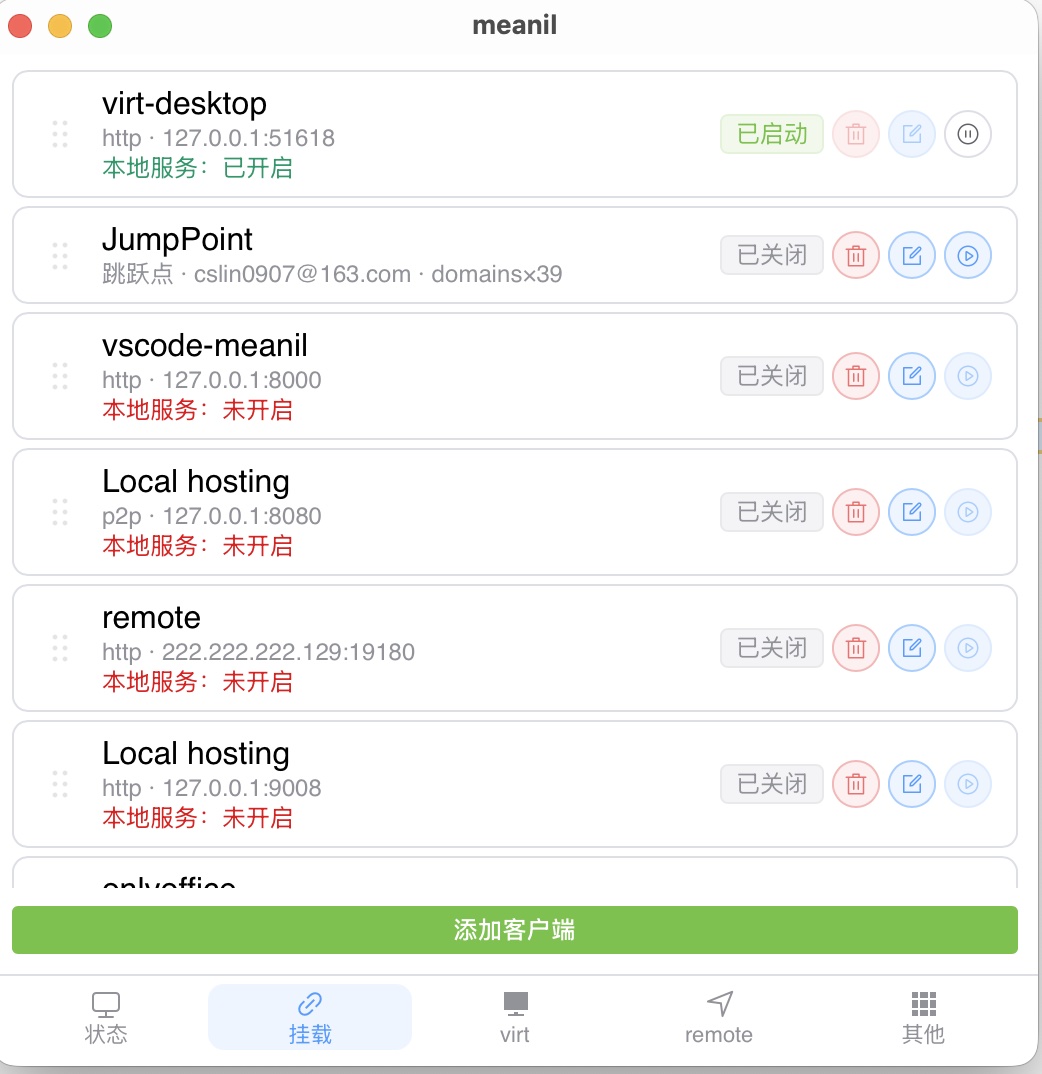
| 挂载 | 添加、编辑、启动、停止客户端配置(最常用) |
| virt | 启动内置虚拟桌面进程,并自动挂载对应 HTTP 隧道(见 虚拟桌面) |
| remote | 远程控制相关功能 |
| 其他 | 预留扩展 |
首次使用请先到 挂载 页添加并启动一条配置;启动成功后 状态 页会显示运行中的实例。
配置授权码(最常见:HTTP 本地托管)
多数场景只需一条 连接类 → http 配置,把家里已运行的 Web 服务或面板暴露给外网隧道。
前提
- 已在 注册页 注册账号。
- 登录 用户后台,在 控制台 复制授权码(用于客户端与「进入我的系统」,不是后台登录密码)。详见 控制台与授权码。
- 家里要访问的服务已在本机启动(例如 NAS 面板、Gitea、数据库代理端口等),并知道其监听地址(多为
127.0.0.1+ 端口)。
添加配置
- 打开客户端,进入 挂载 页。
- 点击 添加客户端,分类选 连接类。
- 在表单中填写:
| 字段 | 说明 |
|---|---|
| 类型 | 选 http(一般本地 Web / 面板 / 反向代理) |
| 名称 | 自定义,便于区分多条配置 |
| 服务器 · 地址 | 默认 meanil.cn,一般无需改 |
| 服务器 · 协议 | 默认 tcp,一般无需改 |
| 本地 · 本地地址 | 家里服务监听的 IP,多为 127.0.0.1 |
| 本地 · 本地端口 | 家里服务监听的端口,如 5000、8080 |
| 登录 · 邮箱 | 注册邮箱 |
| 登录 · 授权 | 从后台复制的 授权码 |
- 点击 添加 保存。
启动与确认
- 在列表中找到刚添加的条目,确认 本地服务 行显示「已开启」(表示本机端口可连通)。
- 点击右侧 启动(播放图标)。状态标签变为 已启动 即表示隧道在线。
- 切换到 状态 页,应能看到对应运行实例;也可在 日志 中查看连接与错误信息。
保持客户端应用不要退出,家里电脑休眠或断网会导致外网无法连入。
从外网进入
客户端在线且账号仍有可用流量时,外出打开 登录页,选 我的本地系统,用 邮箱 + 授权码 进入。详见 登录与进入系统。
其它客户端类型
| 类型 | 适用场景 | 说明 |
|---|---|---|
http | 本地 Web、面板、API | 上文默认流程;需配置本地地址与端口 |
p2p | P2P 隧道 | 连接类;需本地后端服务已监听 |
tmp | 临时体验 | 约 5 MB 试用额度,不落库;正式使用请填授权码 |
tunc(跳跃点) | 按域名 / IP 拦截进 TUN | 需 TUN 与 DNS 权限;配置 Wormhole、域名列表等,适合进阶场景 |
business | 站内 Business 转发 | 仅管理员配置可见;一般用户无需使用 |
访问 Git、NAS、数据库等具体场景,可在配置好 HTTP 隧道后参阅 本地服务 各专题。
虚拟桌面(virt 页
若要从外网操作家里电脑的完整桌面(文件、命令行、远程桌面等),除 HTTP 隧道外还可使用 virt 页:
- 在 virt 中填写与在线客户端一致的 邮箱 与 鉴权 key(授权码)。
- 点击 启动,待状态为运行中后可 打开桌面 或按 虚拟桌面 文档继续操作。
virt 启动后会自动在挂载列表中维护 virt-desktop 条目,一般无需手动添加。
编辑、排序与删除
- 编辑:点击条目右侧编辑图标,修改后 保存;运行中 的配置需先 停止 再改。
- 排序:拖动左侧握把调整顺序;有客户端 运行中 或 正在启动 时不可排序。
- 删除:仅 未运行 时可删;删除后不可恢复。
常见问题
启动按钮灰色 / 本地服务未开启
家里目标服务未启动,或 本地地址 / 端口 填错。先在本机用浏览器或 curl 确认能访问该端口,再点启动。
失败:登录失败 / 授权错误
检查邮箱与授权码是否与后台一致;授权码不是后台密码。重新从 控制台 复制。
失败:流量不足
账号月免费、月付或永久流量已用尽,或月付套餐已过期。登录后台查看余额,详见 流量说明。
状态页无运行实例
回到 挂载 确认已点 启动 且标签为 已启动;在状态页点 刷新。
外网仍无法进入
确认家里电脑联网、客户端未退出、隧道为 已启动;再确认登录页选的是 我的本地系统 且使用 邮箱 + 授权码。